
Steuernummer, Steuer-ID, USt-IdNr.
Drei Nummern, die fast gleich heißen. MillionSnippets fügt die richtige in jedes Feld auf deinem Mac ein, weil Jev das Formular liest, bevor du suchst.
So funktioniert’s
MillionSnippets sitzt in der Menüleiste und meldet sich nur, wenn du es rufst. Ein Kürzel, ein Blick, Enter.
-
1
Du legst deine Angaben einmal an
Steuernummer, IBAN, Firmenadresse, Telefon: jede mit Titel, ein paar Stichworten und auf Wunsch einem Satz, der sie von ähnlichen Einträgen abgrenzt.
-
2
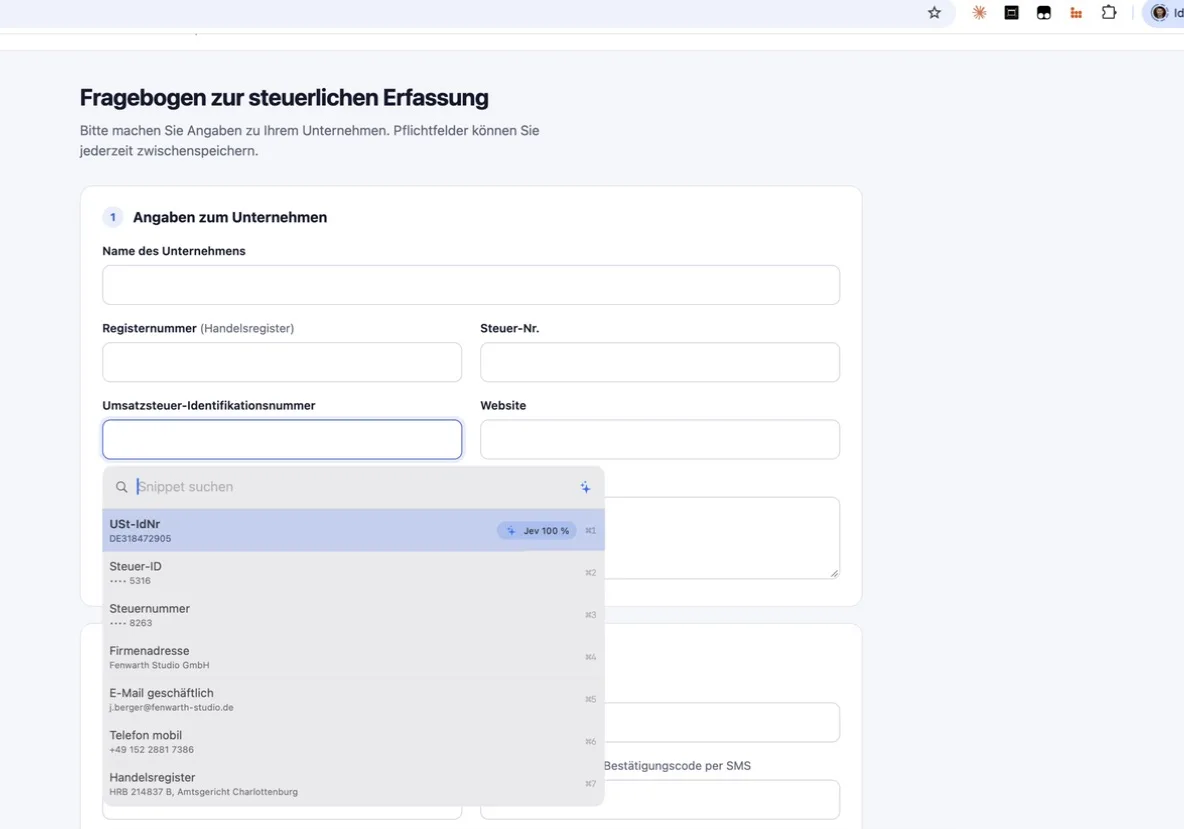
Im Feld drückst du ⌃ ⌥ Leertaste
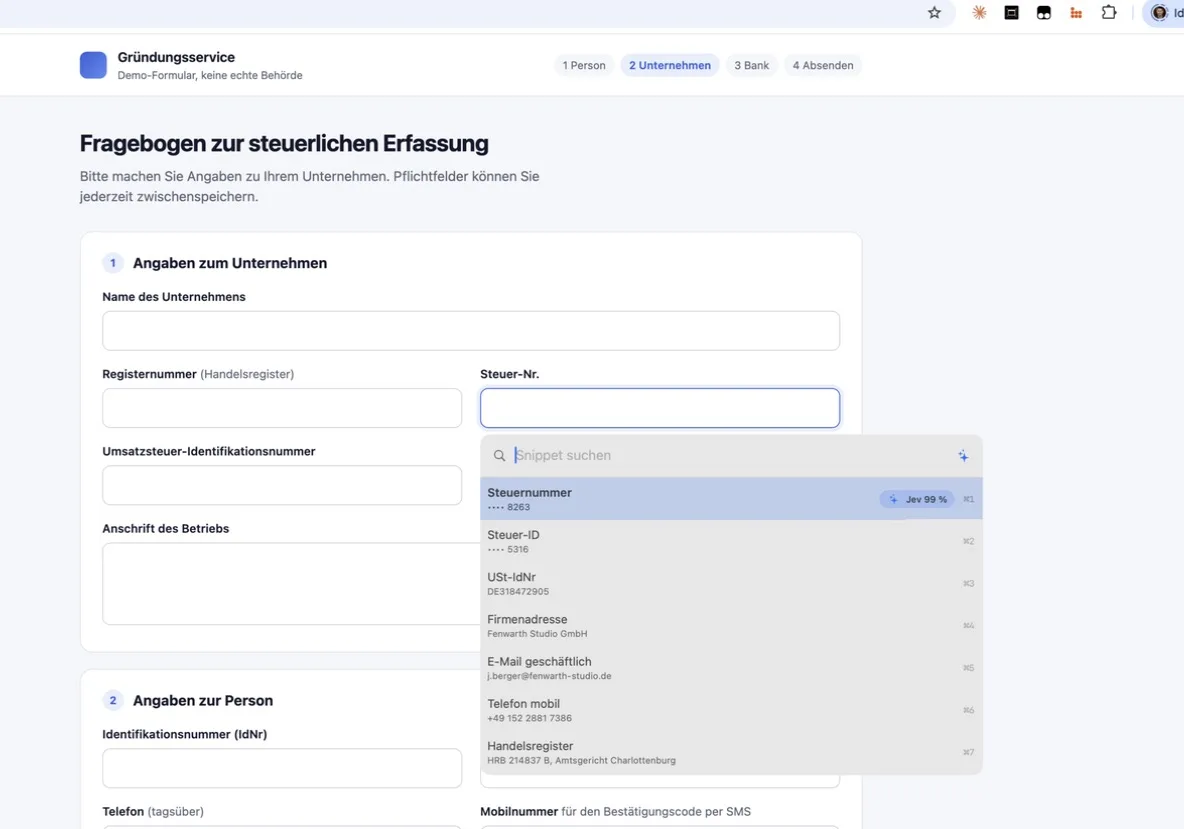
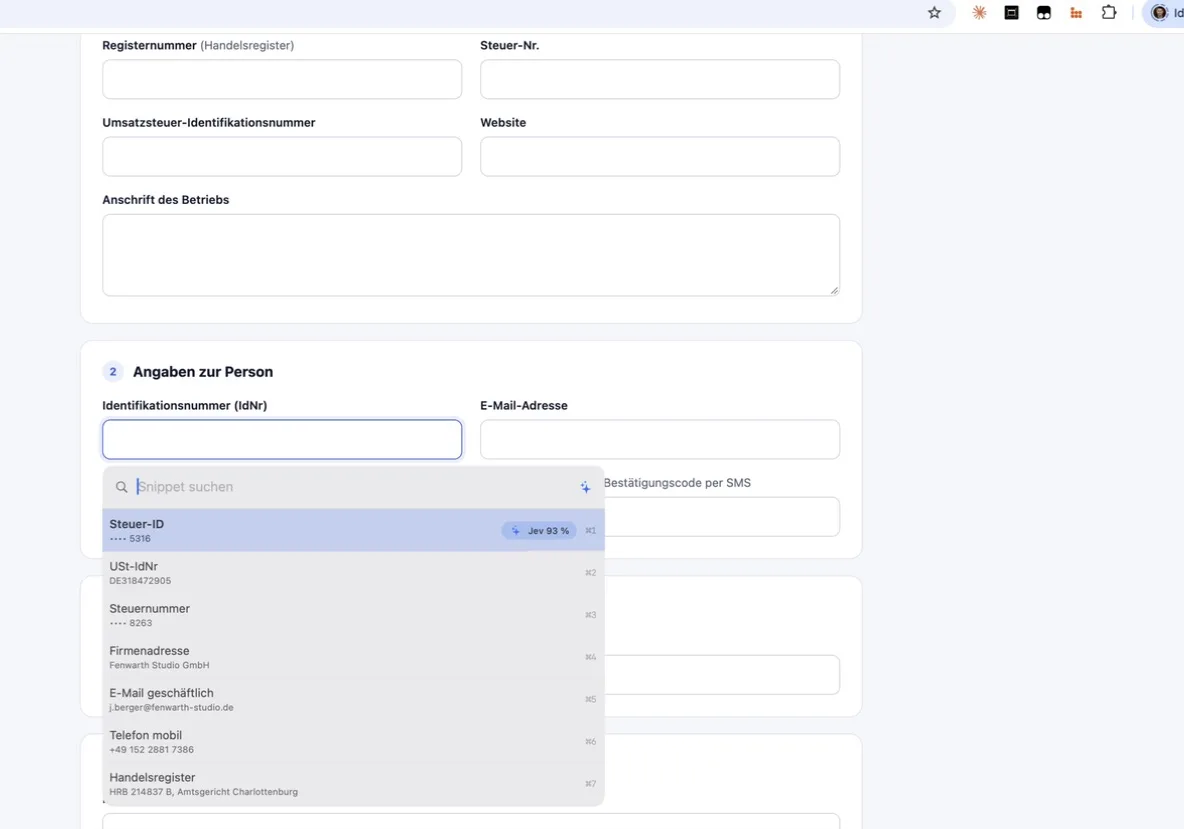
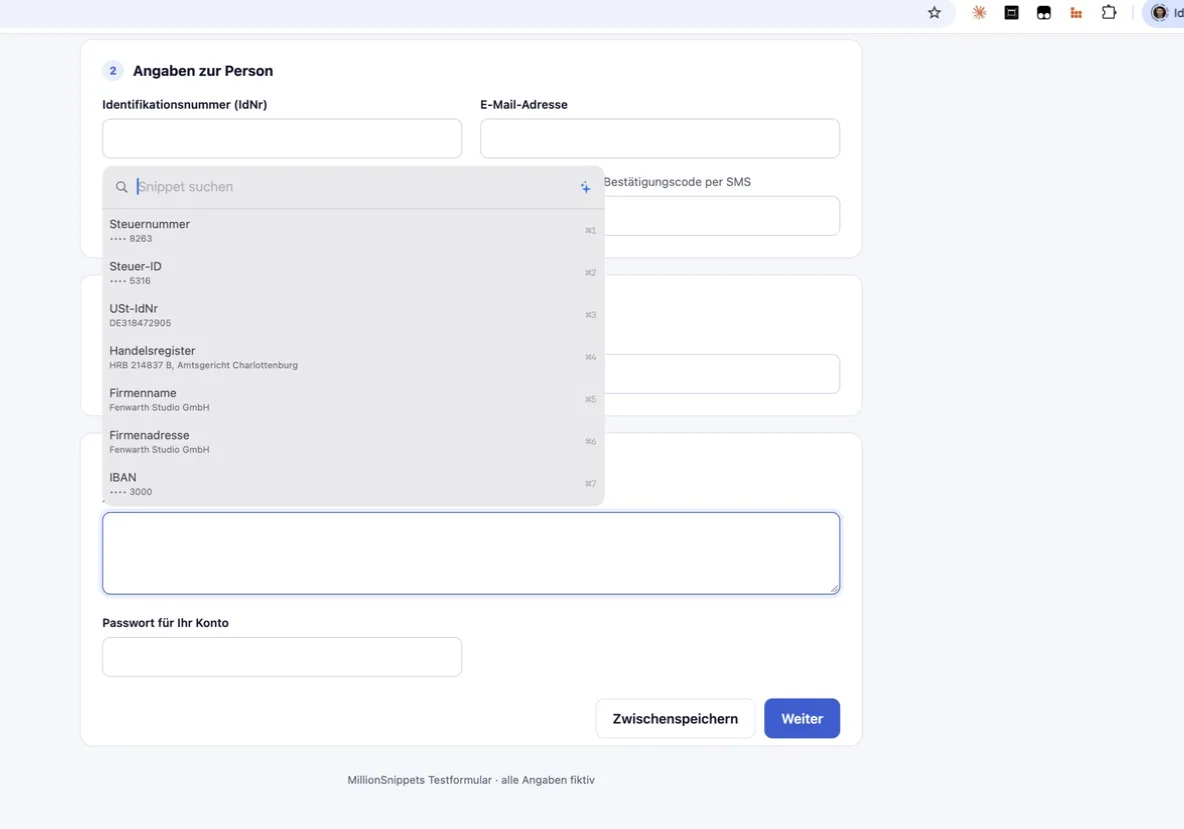
Das Popup erscheint direkt am Feld. MillionSnippets liest Beschriftung und Umgebung des Felds, Jev wählt den passenden Eintrag und zeigt, wie sicher es ist.
-
3
Enter, und der Wert steht drin
Eingefügt wird an der Cursorposition, in Safari, Chrome, Word, Pages, Mail und fast überall sonst. Deine Zwischenablage ist danach wieder, wie sie war.
Was MillionSnippets kann 5
Liest das Feld, nicht nur das Wort
Eine Stichwortsuche findet bei „Umsatzsteuer-ID“ alles mit „Steuer“. Jev sieht Beschriftung, Platzhalter, Abschnitt und Fenstertitel und entscheidet, welcher Eintrag gemeint ist. Auch bei „Mobilnummer für den Bestätigungscode per SMS“.
Vorausgewählt wird nur, wenn Jev sich sicher ist. Sonst sortiert es die Liste und lässt dich wählen.
Sucht, sobald du tippst
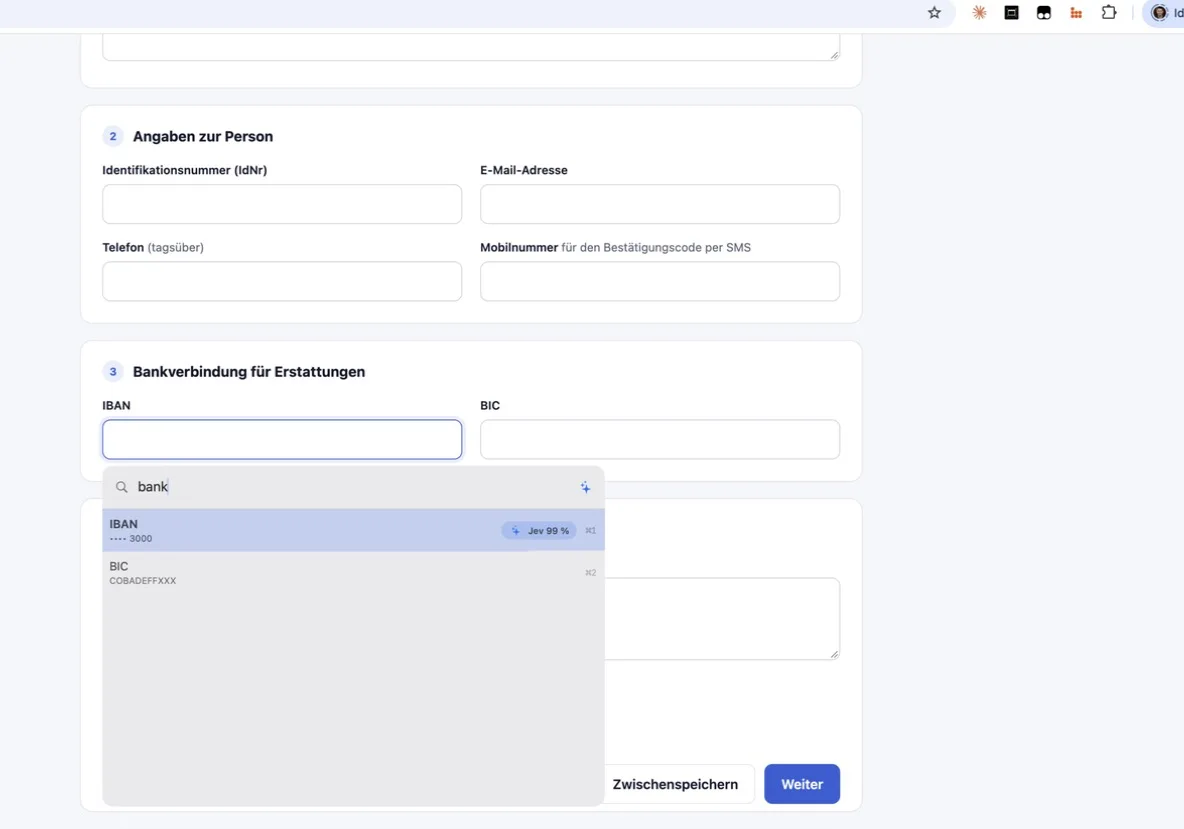
Ein paar Buchstaben genügen: „bank“ findet IBAN und BIC, „stnr“ die Steuernummer. Mit ⌘ 1 bis ⌘ 9 fügst du einen Eintrag direkt ein.
Hält sich raus, wo nichts passt
In einem Freitextfeld wie „Ihre Nachricht“ schlägt Jev nichts vor, und nichts ist vorausgewählt. Ein versehentliches Enter fügt dann auch nichts ein.
Passwortfelder bleiben tabu
In Passwortfeldern und in Apps auf deiner Ausschlussliste geht nichts an Jev. Ein Schloss im Popup zeigt das an. Gängige Passwortmanager stehen schon auf der Liste.
Sensible Einträge wie IBAN oder Steuer-ID erscheinen im Popup nur mit den letzten vier Zeichen. Zwischenablage-Manager speichern sie nicht mit.
Lässt sich automatisieren
Über Adressen wie millionsnippets://open?query=iban öffnest du das Popup aus Kurzbefehlen, Raycast oder eigenen Skripten.
Deine Daten, klar gesagt
MillionSnippets hat kein Benutzerkonto und keinen eigenen Server. Um das passende Feld zu erkennen, fragt es TypeSafe (USA), direkt mit deinem Schlüssel. Deine Werte verlassen den Mac dabei nie.
Geht an TypeSafe (USA)
- Beschriftung und Platzhalter des Felds
- Bis zu 500 Zeichen Text rund um den Cursor
- Name der App, Fenstertitel und in Safari und Chrome der Hostname der Seite
- Titel, Stichworte und Hinweise deiner Einträge
Bleibt auf deinem Mac
- Die Werte deiner Einträge: Nummern, Adressen, Kontodaten
- Dein API-Schlüssel, im Schlüsselbund von macOS
- Welche Einträge du wie oft benutzt
- Deine Einstellungen und die Ausschlussliste
Wird nie gesendet
- Alles aus Passwortfeldern
- Alles aus Apps auf deiner Ausschlussliste
- Die vollständige Adresse einer Webseite, nur ihr Hostname
Ohne Schlüssel geht es auch. Dann sortiert MillionSnippets nur nach Stichworten und danach, was du zuletzt benutzt hast. Nichts verlässt den Mac.
Weil die Hinweise deiner Einträge an Jev gehen, schreib dort nie den Wert selbst hinein. Es gibt kein Tracking, keine Analyse und keine Werbung, auch nicht auf dieser Website.
Dein eigener TypeSafe-Schlüssel
MillionSnippets fragt das Modell Jev von TypeSafe, welcher Eintrag in das Feld gehört. Jev beantwortet solche Fragen mit einer Wahrscheinlichkeit statt mit Text. Daraus macht MillionSnippets die Prozentangabe im Popup und entscheidet, ob es etwas vorauswählt.
TypeSafe rechnet die Nutzung direkt mit dir ab, zu deren Preisen. Wir sehen deinen Schlüssel nicht.
- Leg ein Konto bei TypeSafe an und erzeuge einen Schlüssel unter console.typesafe.ai/keys.
- Öffne MillionSnippets in der Menüleiste, dann Einstellungen und den Reiter „Jev“.
- Schlüssel einfügen, speichern und der Übermittlung an TypeSafe zustimmen. Das war’s.
Fragen 6
Wie komme ich an die Beta?
Schreib an info@millionsnippets.de. Die Beta ist im Moment ein kleiner Kreis, du bekommst die App direkt von uns.
Auf welchen Macs läuft MillionSnippets?
Auf macOS 14 Sonoma und neuer. Einfügen klappt in fast allen Apps. Wie gut Jev das Feld erkennt, hängt davon ab, wie viel eine App über ihre Felder verrät. Safari, Chrome, Word, Pages und Mail verraten viel, manche Electron-Apps wenig.
Warum braucht die App die Bedienungshilfen?
Über die Bedienungshilfen von macOS liest MillionSnippets, in welchem Feld dein Cursor steht und wie es beschriftet ist, und fügt den Wert dort ein. Ohne diese Erlaubnis landet der Wert nur in der Zwischenablage, und du drückst selbst ⌘ V.
Für Safari und Chrome fragt macOS einmal zusätzlich, ob MillionSnippets den Browser steuern darf. Damit liest die App nur den Hostnamen der aktuellen Seite. Du erlaubst das in den Einstellungen unter „Browser-Zugriff“, nicht mitten im Ausfüllen.
Wo liegen meine Einträge?
In einer einzigen Datei auf deinem Mac, snippets.json im Ordner „Application Support“, lesbar nur für deinen Benutzer. Du bearbeitest sie über das Menü „snippets.json bearbeiten“, Änderungen gelten sofort.
Brauche ich ein Konto bei euch?
Nein. Für die Vorschläge brauchst du nur einen API-Schlüssel bei TypeSafe. Ohne Schlüssel funktioniert MillionSnippets mit der einfachen Stichwortsortierung.
Wo bekomme ich Hilfe?
Schreib an info@millionsnippets.de.